Mortal Shell II Beste PC-Einstellungen und Performance
Stabile Frames ohne Verlust der Asche-und-Blut-Atmosphäre.
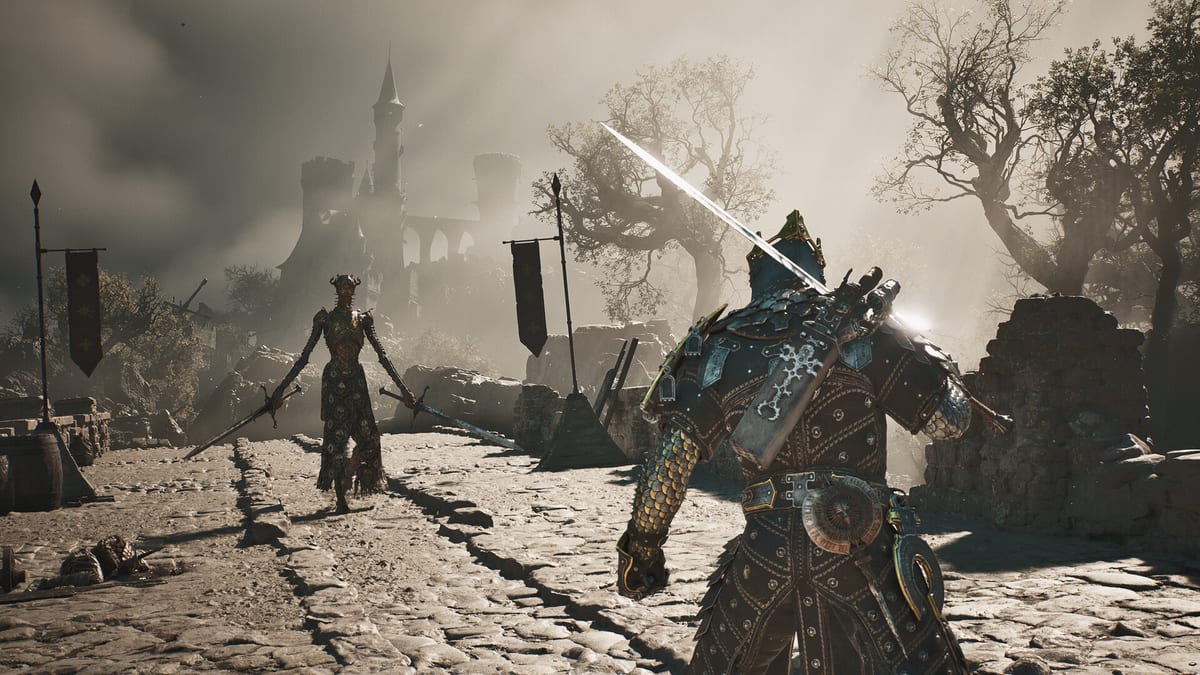
Cold Symmetrys Sequel läuft sauber auf moderner Mittelklasse-Hardware, aber die erste Stunde am Launch-Tag ist der Moment, in dem die meisten PC-Ruckler entstehen. Diese Seite sammelt die Einstellungen, die du zuerst anfassen solltest, die du in Ruhe lassen kannst, und die Diagnoseschritte, falls dein Rechner auf der veröffentlichten Systemanforderungen-Seite gerade so an der Mindestschwelle liegt. Nutze sie parallel zum Kampf-Guide – ein ruckelndes Spiel versteckt dein Harden-Timing.
Starte mit dem richtigen Preset
Beginne mit Hoch statt Ultra. Ultra erhöht vor allem Schattenreichweite und Post-Processing, was die Soulslike-Kamera kaum honoriert. Hoch behält meist ein ähnliches Post-Processing-Niveau wie Ultra und gibt genug GPU-Spielraum für stabile 60 fps auf einer GTX 1660 Super / RX 6600. Mit einer RTX 30- oder 40-Serie ist Mittel mit aktivem Sharpening oft das sauberste Bild. RTX-20-Besitzer bleiben auf Hoch und nutzen DLSS Balanced; AMD-Besitzer setzen auf FSR Quality.
Auflösung, Upscaling und Framziel
- Render-Skala: lass auf 100, außer du bist CPU-limitiert.
- DLSS / FSR / XeSS: starte auf Quality, wechsle nur zu Balanced oder Performance, wenn die Frametime bricht. Das Spiel ist absichtlich dunkel – Upscaling-Artefakte verstecken sich gut im Nebel und in schattigen Dungeons.
- Frame-Cap: passe an den Monitor-Refresh an (60 / 120 / 144). Uncapped verursacht Mikro-Stutter auf 60-Hz-Panels.
- VSync: aus, wenn du im Treiber capst, sonst an.
Die Einstellungen, die wirklich zählen
Texturqualität ist VRAM-gebunden. 8-GB-Karten bleiben auf Hoch; 6-GB-Karten müssen auf Mittel, sonst ruckelt es bei jedem neuen Bereich. Schattenqualität ist der größte FPS-Killer – von Ultra auf Hoch bringt 8–12 % auf Mittelklasse-GPUs. Volumetrics und Screen-Space-Reflections sehen in Trailern toll aus, kosten aber am meisten; kürze sie, bevor du die Schatten anfasst. Ambient Occlusion gehört auf SSAO Low – HBAO ist für diesen Art-Style Overkill.
Post-Processing, Partikel und Stimmung
Bloom, Lens Flare und chromatische Aberration sind stilistisch. Motion Blur komplett aus – Harden-Fenster sind timing-kritisch und Blur versteckt Telegrafien. Tiefenunschärfe auf Low, die Kamera verweilt selten. Partikelanzahl ist eine versteckte Ruckler-Quelle: nur auf High, wenn die CPU 8+ moderne Kerne hat.
Anzeige, HDR und Barrierefreiheit
- Helligkeit / Gamma: Mortal Shell II ist absichtlich dunkel. Wenn Keep und Wald matschig wirken, hebe die In-Game-Helligkeit um 5–8 % an und senke den Kontrast um einen Schritt, bevor du deinen Monitor beschuldigst.
- HUD-Skala: auf 4K hochdrehen – der Default ist auf 1080p kalibriert.
- Untertitel: ab dem ersten Start aktivieren, gesprochene Worte sind rar und das Lore steckt in Item-Texten.
- Farbblindheitsmodi: drei Filter sind im Accessibility-Menü – teste sie früh, wenn du sie behalten willst.
- Vibration / Aim Assist: vor einem ernsten Bossversuch einstellen, nicht währenddessen.
Maus und Tastatur vs. Controller am PC
Ein Controller ist die Standarderwartung, weil das Kampfgefühl auf Gamepad-Input abgestimmt wurde. Maus-Tastatur funktioniert, aber Lock-On verhält sich anders. Wenn du auf KBM bestehst, binde Harden auf eine Mausseitentaste – siehe Steuerungs-Guide für den Rest. Ein kabelgebundener Xbox- oder DualSense-Pad reduziert Input-Lag gegenüber Bluetooth spürbar.
Audio-Einstellungen, die Kämpfe spürbar machen
Stelle Stimme / Musik / SFX auf 4 / 6 / 8 statt das flache 5 / 5 / 5. Schritte und Parry-Audio werden deutlich lesbarer, was direkt die Harden- und Posture-Schleife verbessert. Audio-Format so hoch wie möglich, das das System verhandelt; Bitstream über HDMI oder DisplayPort ARC.
Launch-Tag-Ruckler diagnostizieren
- GPU-Treiber auf den Day-One-Branch aktualisieren, den Nvidia / AMD für Mortal Shell II veröffentlichen.
- Sicherstellen, dass das Spiel auf einer SSD installiert ist, nicht auf einer 5400-rpm-HDD. Streaming-Hitch sind die häufigste Ursache für Audio-Crackle.
- MSI-Afterburner-Overlay, Discord-Overlay, GeForce-Experience-In-Game-Overlay einzeln deaktivieren und neu testen. Das Spiel hasst verschachtelte Overlays beim ersten Run.
- Prüfen, dass die Executable vom Echtzeitscan der Antivirus-Software ausgenommen ist.
- Wenn Ruckler bleiben, zuerst Schatten und Volumetrics zusammen senken.
Wann auf einen Patch warten
Day-One-Patches sind üblich. Wenn das Spiel in der Open Beta auf deiner Maschine sauber lief, am Launch aber ruckelt, gib dem ersten Patch ein paar Tage, bevor du weiter optimierst. Cold Symmetry hat in der Vergangenheit Shader-Compilation-Stutter und Shader-Cache-Pfade zuerst angegangen. Prüfe die Patch-Notes über den Links-Hub, bevor du jedem Optimierungs-Thread hinterherläufst.
Edge-Cases bei Controller und Input
Wenn dein Gamepad als generisches Eingabegerät erkannt wird, deaktiviere Steam Input, damit das Spiel den rohen Controller sieht. DualSense-Haptik und adaptive Trigger funktionieren am PC via USB; kabellos braucht den offiziellen Adapter. Bei einem Drittanbieter-Hall-Effect-Pad prüfen, dass Steam nicht den Legacy-Modus erzwingt.
Power-User-Tweaks
Das Spiel respektiert den Höchstleistungs-Energieplan, erzwingt ihn aber nicht. In den Windows-Einstellungen pro App den Launcher auf Höchstleistung setzen. Bei Laptops vor dem Start einstecken: Die GPU drosselt im Akkubetrieb und das Ergebnis ist derselbe Ruckler, den du zehn Minuten lang diagnostiziert hast. Process Lasso o. ä. einsetzen, um das Spiel auf den Performance-Kernen zu halten, falls dein Laptop eine Hybridarchitektur nutzt.
Letzter Pre-Launch-Pass
Geh am Vorabend die Pre-Launch-Checkliste durch. Treiber prüfen, SSD-Platz freigeben, Overlays killen, Edition über die Editions-Seite festlegen. Wenn alles passt, kannst du den Abend des 20. August mit Kämpfen verbringen statt mit Einstellungen. Lesezeichen auf den Updates-Hub setzen, damit du den ersten Patch sofort siehst.
Weiterlesen
Justiere die Inputs über den Steuerungs-Guide, schau nach stabilen Frames erneut in Kampf und Harden rein und werfe einen Blick auf die Shell-Tier-List, falls Performance deinen Main infrage stellt.
Häufige Fragen
Kurze Antworten für Beta und Launch-Woche.
Soll ich Frames limitieren oder freilassen?
Im Treiber auf den Monitor-Refresh limitieren. Uncapped verursacht Mikro-Stutter auf 60-Hz-Panels und das Spiel profitiert nicht von 200+ fps für das Kampf-Timing.
Ist DLSS Quality besser als nativ bei 1440p?
Auf den meisten RTX-Karten ja. Das Bild ist in Dungeons kaum von nativ zu unterscheiden und der FPS-Gewinn liegt bei rund 30–40 %.
Warum ruckelt das Spiel beim ersten Start?
Shader-Compilation. Lass die erste Sitzung 10–15 Minuten im Prolog-Bereich stehen; spätere Sitzungen ruckeln nicht mehr.
Brauche ich eine SSD?
Ja. Die veröffentlichten Mindestanforderungen verlangen eine SSD. HDD-Installationen bringen zufällige Audio-Knackser und Textur-Pop-in.