Mortal Shell II Meilleurs réglages PC et performances
Ajuster Mortal Shell II pour des images stables sans perdre l'atmosphère cendrée et sanglante.
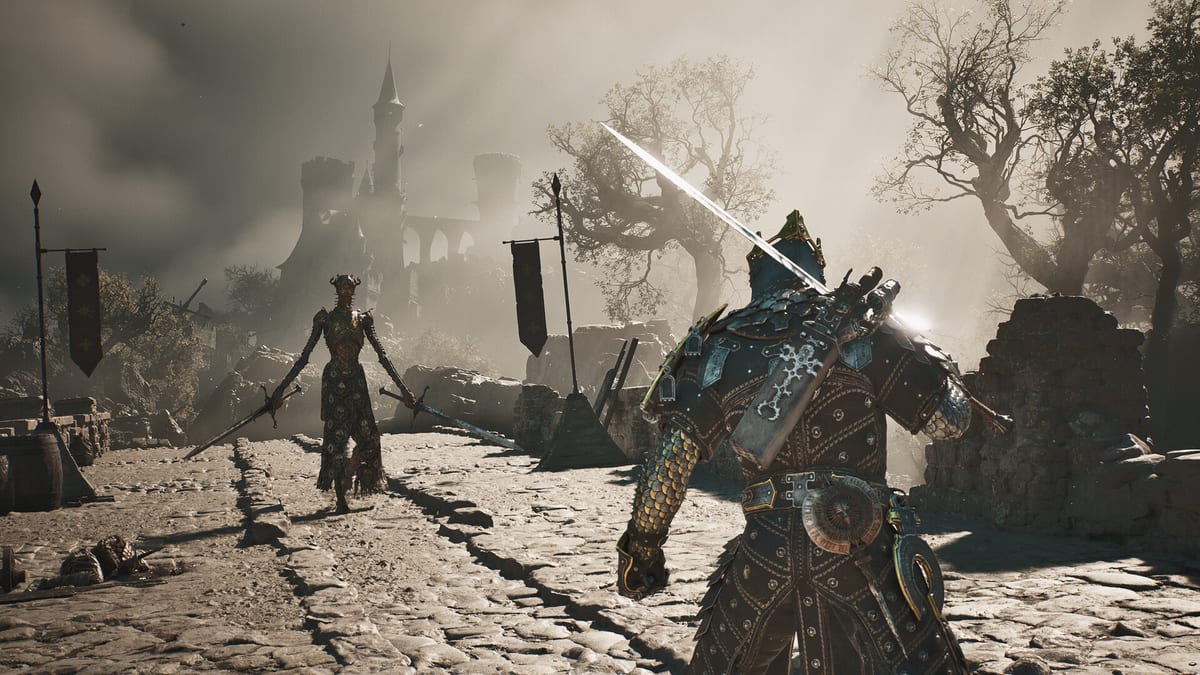
La suite de Cold Symmetry s’adapte bien au matériel milieu de gamme, mais la première heure de lancement est le moment où la plupart des saccades PC apparaissent. Cette page rassemble les réglages à toucher en premier, ceux à laisser tranquilles et les étapes de diagnostic si votre machine est juste à la limite publiée sur la page configuration requise. À utiliser en parallèle du guide de combat : un jeu qui saccade cache le timing de Harden.
Commencer par le bon préréglage
Démarrez sur Élevé plutôt que Ultra. Ultra augmente surtout la distance des ombres et la qualité du post-traitement, dont la caméra soulsque ne profite pas vraiment. Élevé garde généralement un post-traitement comparable à Ultra tout en libérant assez de marge GPU pour un 60 ips stable sur une carte GTX 1660 Super / RX 6600. Si vous avez une carte RTX 30 ou 40, Moyen avec netteté activée est souvent l’image la plus propre. Les possesseurs de RTX 20 restent sur Élevé et s’appuient sur DLSS Équilibré ; les possesseurs d’AMD s’appuient sur FSR Qualité.
Résolution, mise à l’échelle et cible d’images
- Échelle de rendu : laissez à 100 sauf si vous êtes limité par le CPU.
- DLSS / FSR / XeSS : commencez sur Qualité et ne passez à Équilibré ou Performance que si la cadence se casse. Le jeu est sombre par design, donc les artefacts se cachent dans le brouillard et les donjons ombrés.
- Limite d’images : alignez-la sur le rafraîchissement de votre écran (60 / 120 / 144). Le non-limité introduit des micro-saccades sur les dalles 60 Hz.
- VSync : désactivé si vous limitez les images dans le pilote, activé sinon.
Les réglages qui comptent vraiment
La qualité des textures dépend de la VRAM. Les cartes 8 Go restent sur Élevé ; les cartes 6 Go doivent descendre à Moyen sous peine de hoquets à chaque chargement de zone. La qualité des ombres est le plus gros tueur d’ips : passer d’Ultra à Élevé rapporte 8 à 12 % sur les GPU milieu de gamme. Les volumétriques et les reflets screen-space sont superbes dans les trailers mais coûtent le plus ; baissez-les avant de toucher aux ombres. L’occlusion ambiante reste sur SSAO Faible sauf si vous avez de la marge — HBAO est excessif pour ce style artistique.
Post-traitement, particules et ambiance
Bloom, lens flare et aberration chromatique sont stylistiques. Gardez le flou de mouvement complètement désactivé : les fenêtres Harden sont critiques en timing et le flou cache les télégraphies. La profondeur de champ passe en Faible, la caméra s’attarde rarement. Le nombre de particules est une source de saccade cachée : passez en Élevé uniquement si votre CPU a 8 cœurs récents ou plus.
Affichage, HDR et accessibilité
- Luminosité / gamma : Mortal Shell II est sombre par design. Si la Forteresse et la forêt paraissent ternes, augmentez la luminosité en jeu de 5 à 8 % et baissez le contraste d’un cran avant d’accuser votre moniteur.
- Échelle HUD : montez-la sur un écran 4K. Le défaut est calibré pour le 1080p.
- Sous-titres : activez dès le premier lancement ; la parole est rare et le lore est dans le texte des objets.
- Modes daltoniens : trois filtres sont disponibles dans le menu accessibilité — testez-les tôt si vous comptez les garder.
- Vibration / aide à la visée : ajustez avant une tentative de boss sérieuse, pas pendant.
Souris-clavier ou manette sur PC
La manette est l’attente par défaut, car le feeling du combat a été calibré autour d’une entrée gamepad. La souris-clavier fonctionne, mais le verrouillage de cible se comporte différemment. Si vous tenez au KBM, rebindez Harden sur un bouton latéral de la souris — voir le guide des contrôles pour le reste. Une manette Xbox ou DualSense filaire réduit visiblement la latence par rapport au Bluetooth.
Réglages audio qui changent les combats
Réglez voix / musique / effets sur un mix 4 / 6 / 8 plutôt que le plat 5 / 5 / 5 par défaut. Les pas et le son des parades deviennent beaucoup plus lisibles, ce qui améliore directement la boucle Harden et posture. Gardez le format audio sur le plus haut que le système peut négocier ; bitstream sur HDMI ou DisplayPort ARC.
Diagnostiquer les saccades du jour J
- Mettez à jour les pilotes GPU avec la branche day-one que Nvidia / AMD publient pour Mortal Shell II.
- Vérifiez que le jeu est installé sur un SSD, pas un HDD 5400 tr/min. Les micro-freezes de streaming sont la première cause de craquements audio.
- Désactivez overlay MSI Afterburner, overlay Discord, overlay GeForce Experience en jeu un par un puis retestez. Le jeu déteste les overlays imbriqués au premier lancement.
- Vérifiez que l’exécutable est exclu de l’analyse temps réel de l’antivirus.
- Si la saccade persiste, baissez ensemble qualité des ombres et volumétriques avant de toucher au reste.
Quand attendre un patch
Les patchs du jour 1 sont fréquents. Si le jeu tourne correctement pendant l’Open Beta sur votre machine mais saccade au lancement, donnez quelques jours au premier patch avant de continuer à optimiser. Les premiers patchs de Cold Symmetry ciblent historiquement les saccades de compilation des shaders et le cache shader. Confirmez la note de patch via le hub de liens avant de suivre chaque fil d’optimisation.
Cas limites manette et entrées
Si votre manette est vue comme un périphérique générique, désactivez Steam Input pour que le jeu voie la manette brute. Les haptiques et gâchettes adaptatives DualSense fonctionnent en USB sur PC ; le sans-fil nécessite l’adaptateur officiel. Si vous avez une manette tierce à effet Hall, vérifiez que Steam n’a pas forcé le mode legacy.
Tweaks pour utilisateurs avancés
Le jeu respecte le mode d’alimentation hautes performances mais ne le force pas. Dans les paramètres Windows, passez la préférence par application du launcher sur Hautes performances. Sur un laptop, branchez avant de lancer : le GPU se dégrade sur batterie et le résultat est la même saccade que vous avez passée dix minutes à diagnostiquer. Configurez Process Lasso ou équivalent pour garder le jeu sur les cœurs performance si votre laptop utilise une architecture hybride.
Passe finale pré-lancement
Parcourez la checklist pré-lancement la veille. Vérifiez les pilotes, libérez de l’espace SSD, tuez les overlays et bloquez votre édition via la page des éditions. Quand tout passe, vous pouvez passer la soirée du 20 août à combattre au lieu de trifouiller les réglages. Mettez le hub des mises à jour en favori pour voir le premier patch dès qu’il arrive.
Continuer la lecture
Ajustez les entrées via le guide des contrôles, revisitez le combat et Harden une fois les images stables et consultez la tier list des Shells si la performance vous fait reconsidérer votre main.
Questions fréquentes
Réponses rapides pour la beta et le lancement.
Dois-je limiter les images ou laisser libre ?
Limitez au rafraîchissement de votre écran dans le pilote. Le non-limité cause des micro-saccades sur les dalles 60 Hz et le jeu ne tire aucun bénéfice d'un 200+ ips pour le timing de combat.
Le DLSS Qualité est-il meilleur que le natif en 1440p ?
Sur la plupart des cartes RTX oui. L'image est presque indistinguable du natif dans les donjons et le gain d'ips est d'environ 30 à 40 %.
Pourquoi le jeu hoquette au premier lancement ?
Compilation des shaders. Laissez la première session 10 à 15 minutes dans la zone du prologue ; les sessions suivantes ne saccaderont plus.
Faut-il un SSD ?
Oui. La configuration minimum publiée exige un SSD. Les installations HDD viennent avec des craquements audio aléatoires et du pop-in de textures.