Mortal Shell II Mejores ajustes de PC y rendimiento
Afina Mortal Shell II para frames estables sin perder la atmósfera de ceniza y sangre.
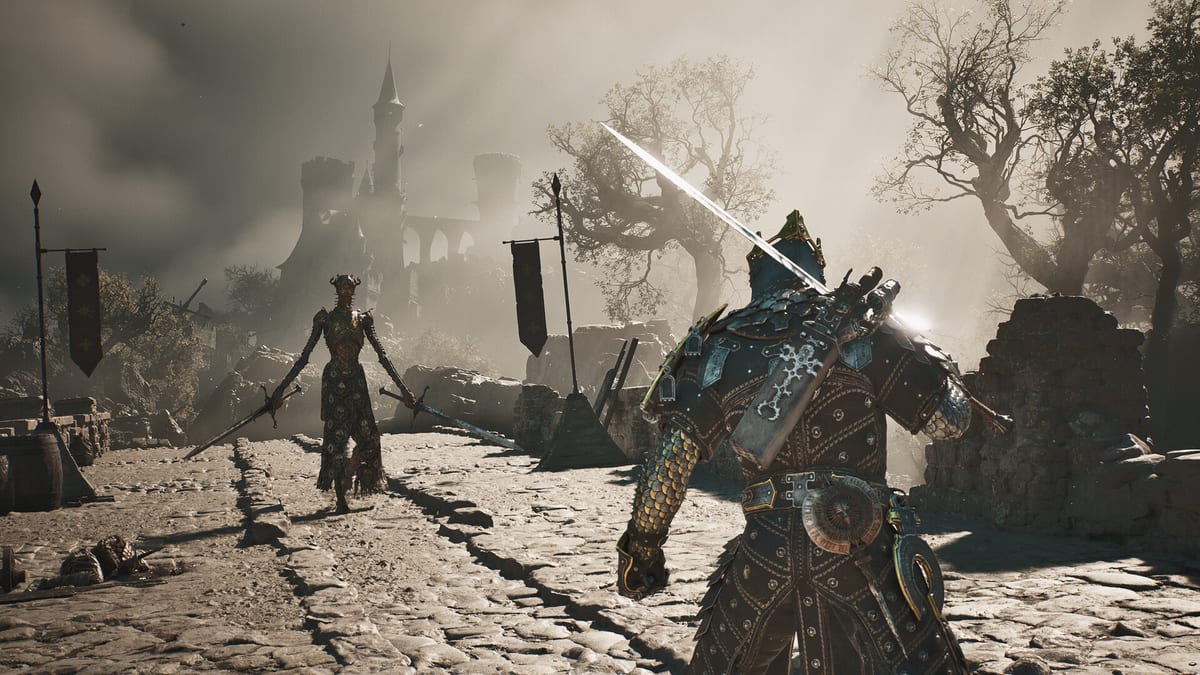
La secuela de Cold Symmetry escala bien en hardware moderno de gama media, pero la primera hora del día de lanzamiento es cuando aparecen los tirones. Esta página reúne los ajustes que tocar primero, los que conviene dejar y los pasos de diagnóstico si tu PC está justo en el mínimo publicado en la página de requisitos del sistema. Úsala junto a la guía de combate porque un juego con tirones oculta tu timing de Harden.
Empieza con el preajuste correcto
Arranca en Alto en vez de Ultra. Ultra sube sobre todo distancia de sombras y postproceso, algo que la cámara soulslike no agradece. Alto suele mantener un postproceso parecido a Ultra y deja margen de GPU para 60 fps estables en una GTX 1660 Super / RX 6600. Si tienes una RTX 30 o 40, Medio con sharpening es a menudo la imagen más limpia. Los de RTX 20 se quedan en Alto y se apoyan en DLSS Equilibrado; los de AMD, en FSR Calidad.
Resolución, reescalado y objetivo de frames
- Escala de render: déjala en 100 salvo que vayas limitado por CPU.
- DLSS / FSR / XeSS: empieza en Calidad y baja a Equilibrado o Rendimiento solo si el ritmo de frames se rompe. El juego es oscuro por diseño, así que los artefactos se esconden bien en niebla y mazmorras sombrías.
- Tope de frames: ajústalo al refresco de tu monitor (60 / 120 / 144). Sin tope aparecen micro-tirones en paneles de 60 Hz.
- VSync: apagado si tapas en el driver, encendido si no.
Los ajustes que de verdad importan
La calidad de texturas depende de la VRAM. Las tarjetas de 8 GB se quedan en Alto; las de 6 GB deben bajar a Medio o tendrás tirones al cargar nuevas zonas. La calidad de sombras es el mayor ladrón de fps: bajar de Ultra a Alto da un 8–12 % en GPUs de gama media. Volumétricos y screen-space reflections quedan preciosos en tráilers pero cuestan muchísimo; recórtalos antes que las sombras. La oclusión ambiental debe quedarse en SSAO Bajo salvo que tengas margen — HBAO es excesivo para este estilo artístico.
Postproceso, partículas y ambiente
Bloom, lens flare y aberración cromática son estilísticos. Desactiva el motion blur por completo: las ventanas de Harden son críticas de timing y el blur oculta las telegrafías. La profundidad de campo vale en Bajo, la cámara rara vez se queda quieta. El recuento de partículas es una fuente oculta de tirones: ponlo en Alto solo si tu CPU tiene 8+ núcleos modernos.
Pantalla, HDR y accesibilidad
- Brillo / gamma: Mortal Shell II es oscuro por diseño. Si la Fortaleza y el bosque se ven turbios, sube el brillo en juego un 5–8 % y baja el contraste un punto antes de culpar al monitor.
- Escala del HUD: súbela en 4K. El valor por defecto está pensado para 1080p.
- Subtítulos: actívalos desde el primer inicio; la voz es escasa y el lore vive en los textos de objetos.
- Modos daltónicos: hay tres filtros en el menú de accesibilidad — pruébalos pronto si vas a usarlos.
- Vibración / ayuda de apuntado: ajústalos antes de un intento serio contra un jefe, no durante.
Ratón-teclado o mando en PC
Un mando es la expectativa por defecto, porque el feeling de combate se calibró alrededor del gamepad. El ratón-teclado funciona, pero el lock-on se comporta distinto. Si insistes en KBM, reasigna Harden a un botón lateral del ratón — mira la guía de controles para el resto. Un pad Xbox o DualSense por cable reduce el input lag de forma perceptible frente a Bluetooth.
Ajustes de audio que cambian cómo se sienten los combates
Pon voz / música / efectos en una mezcla 4 / 6 / 8 en vez del plano 5 / 5 / 5 por defecto. Los pasos y el audio de las paradas se vuelven mucho más legibles, lo que mejora directamente el bucle de Harden y postura. Deja el formato de audio en el máximo que el sistema pueda negociar; bitstream por HDMI o DisplayPort ARC.
Diagnosticar tirones del día uno
- Actualiza los drivers de GPU a la rama day-one que Nvidia / AMD publican para Mortal Shell II.
- Confirma que el juego esté instalado en un SSD, no en un HDD a 5400 rpm. Los hitches de streaming son la causa principal de chasquidos de audio.
- Desactiva overlay de MSI Afterburner, overlay de Discord, overlay de GeForce Experience en juego uno por uno y vuelve a probar. Al juego le encantan los overlays anidados en la primera ejecución.
- Verifica que el ejecutable esté excluido del escaneo en tiempo real del antivirus.
- Si el tirón persiste, baja calidad de sombras y volumétricos juntos antes de tocar nada más.
Cuándo esperar a un parche
Los parches del día uno son habituales. Si el juego iba bien en la Open Beta en tu equipo pero tira al lanzar, dale unos días al primer parche antes de seguir afinando. Los primeros parches de Cold Symmetry han solido ir al stutter de compilación de shaders y a la caché de shaders. Confirma la nota de parche a través del hub de enlaces antes de seguir cada hilo de optimización.
Casos límite de mando e input
Si tu pad aparece como dispositivo genérico, desactiva Steam Input para que el juego vea el mando en crudo. Hápticos y gatillos adaptativos del DualSense funcionan vía USB en PC; el inalámbrico requiere el adaptador oficial. Si compraste un pad de efecto Hall de terceros, comprueba que Steam no haya forzado el modo legacy.
Retoques para usuarios avanzados
El juego respeta el plan de energía de alto rendimiento pero no lo fuerza. En los ajustes de Windows, pon la preferencia por aplicación del launcher en Alto rendimiento. En un portátil enchúfalo antes de iniciar: la GPU baja relojes en batería y el resultado es el mismo tirón que pasaste diez minutos diagnosticando. Configura Process Lasso o similar para mantener el juego en los núcleos de rendimiento si tu portátil usa arquitectura híbrida.
Pase final pre-lanzamiento
Repasa la checklist pre-lanzamiento la noche anterior. Comprueba drivers, libera espacio en el SSD, mata overlays y bloquea tu edición en la página de ediciones. Cuando todo pase, podrás pasar la tarde del 20 de agosto combatiendo en vez de tocando ajustes. Guarda el hub de actualizaciones en favoritos para ver el primer parche en cuanto llegue.
Sigue leyendo
Afina los inputs en la guía de controles, vuelve al combate y Harden cuando los frames estén estables y consulta la tier list de Shells si el rendimiento te hace replantear tu main.
Preguntas frecuentes
Respuestas rápidas para la beta y el lanzamiento.
¿Debo limitar los frames o dejarlos libres?
Limítalos al refresco del monitor desde el driver. Sin tope hay micro-tirones en paneles de 60 Hz y el juego no se beneficia de 200+ fps para el timing de combate.
¿DLSS Calidad es mejor que nativo en 1440p?
En la mayoría de tarjetas RTX sí. La imagen es casi indistinguible del nativo en mazmorras y la ganancia de fps ronda el 30–40 %.
¿Por qué el juego da tirones al primer arranque?
Compilación de shaders. Deja la primera sesión 10–15 minutos en la zona del prólogo; las siguientes ya no tirarán.
¿Hace falta SSD?
Sí. El mínimo publicado exige SSD. Las instalaciones en HDD traen chasquidos de audio aleatorios y pop-in de texturas.